Le bouton n'est visible que pour un projet en mode STD ou INDALO.
La fenêtre travaille directement sur le projet : il n'y a rien à valider, referme simplement la fenêtre.
Cette fenêtre unique regroupe 3 onglets :
Onglet Valeurs : cet onglet permet d’ajouter des valeurs grâce au bouton Ajouter des valeurs. Chaque valeur est créée avec une formule vide, qui équivaut à l'absence de scénario.
: cliquer pour saisir le "Nombre de valeurs à ajouter" (1 par défaut, de 1 à 1000, sinon un message l'indique) et valider. Dans la grille apparaissent une icône (celle du type de scénario, ou « # » pour une variable intermédiaire), le "Nom", la "Valeur" (la formule), l'"Unité". Une formule incorrecte est écrite en rouge.
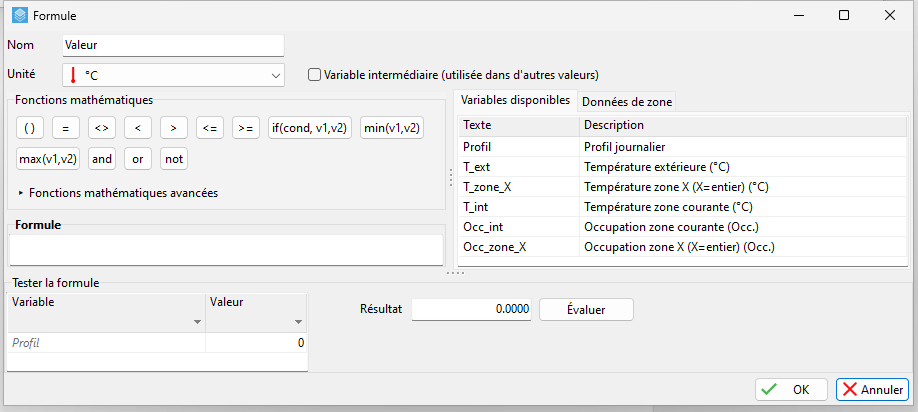
Cliquer sur une ligne pour éditer une valeur : la fenêtre "Formule" s'ouvre (voir STD Fenêtre Formule). pour enregistrer, pour ne rien changer. Pour supprimer, cliquer sur la corbeille en fin de ligne et confirmer.
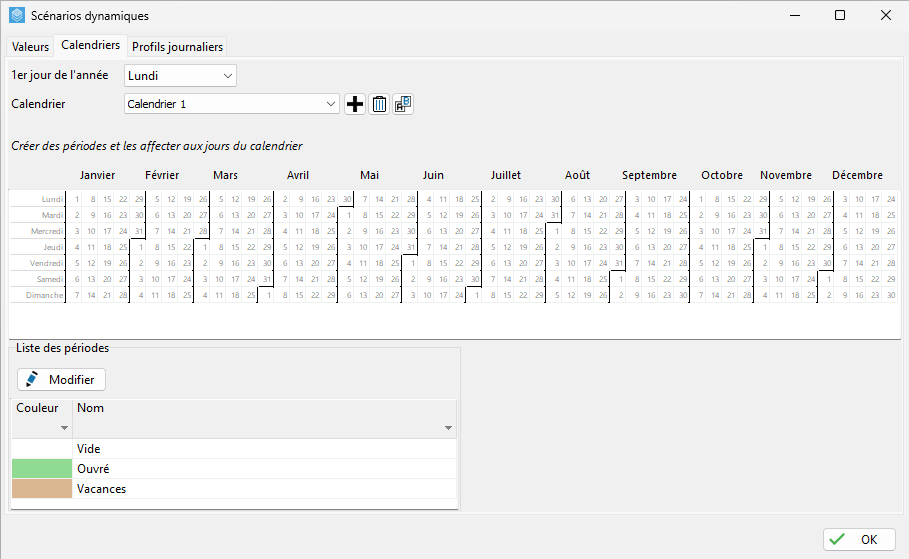
Onglet Calendriers : cet onglet permet de gérer les périodes d'un calendrier.
1er jour de l’année : permet de préciser le jour de la semaine qui sera pris en compte.
Calendrier : créer un calendrier ou le choisir dans la liste Calendrier.
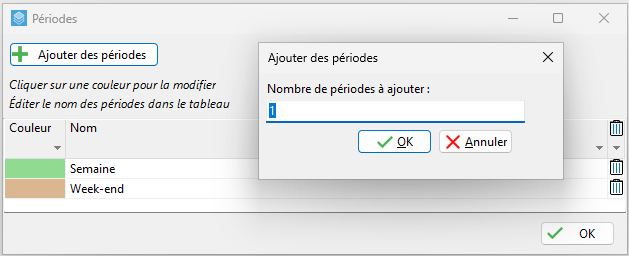
Liste des périodes : une période est un type de jour (par exemple « Semaine » ou « Week-end »). En cliquant sur , la fenêtre Périodes s'ouvre. Une grille affiche la couleur et le nom de chaque période. Pour ajouter des périodes, cliquer sur , saisir le Nombre de périodes à ajouter : (1 par défaut, de 1 à 1000) et valider. Il est possible de modifier la couleur et le nom de la période en cliquant sur les cases concernées. Pour supprimer, cliquer sur la corbeille en fin de ligne et répondre à la confirmation. Fermer la fenêtre avec . Cliquer sur une période (ou sur Vide) dans la liste, puis dessiner un rectangle dans la grille du calendrier (52 semaines, 7 jours, mois affichés au-dessus) : les jours sélectionnés prennent la couleur et la période choisies.
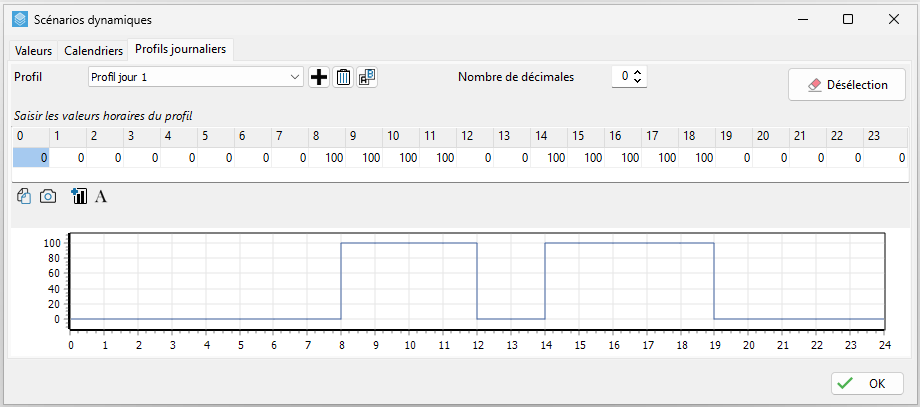
Onglet Profils journaliers : cet onglet permet de créer des Profils journaliers en précisant le nombre de décimales puis en appliquant les valeurs dans le tableau horaire.
Profil : cette liste permet d'Ajouter un profil, Supprimer le profil sélectionné et Renommer le profil sélectionné.
« Saisir les valeurs horaires du profil » de 0 à 23. Pour supprimer le profil sur certaines heures: cliquer sur le bouton , puis sélectionner les cellules concernées.
Nombre de décimales permet de régler l'affichage.
Graphique : il trace le profil sur un axe horaire fixe de 0 à 24 h, même si des heures sont vides.
2 Exporter ou importer
Exporter valeurs, calendriers et profils en bibliothèque : le pack du projet est enregistré dans la bibliothèque sous le nom du projet (dossier Personnel s'il n'en a pas).
Importer valeurs, calendriers et profils depuis la bibliothèque : ouvre le choix d'un pack de la bibliothèque, dont le contenu est repris dans le projet.
3 Convertir tous les scénarios standards en scénarios dynamiques
Cette fonction de la bibliothèque du projet remplace maintenant le scénario dans tous les emplacements d'usage : occupation (réunion et enseignement traités séparément), puissances dissipées, humidité des bouches, profils INDALO, opacité des masques intégrés, entrées d'air INDALO, casquettes, lames et brise-soleil du Modeleur.
L'import d'un pack reprend le contenu du composant choisi dans le pack du projet. Exporter d'abord le pack courant pour le conserver.
Fusion de projets : dans l'Éditeur, menu Fichier > Importer un projet dans le projet courant (le projet est fusionné dans le projet courant).
Choisir le fichier du projet à importer.
Saisir le Nom du bâtiment (nom du projet importé par défaut) puis valider ; abandonne l'import.
Les scénarios dynamiques des objets importés (zones, mitoyens, composants de bibliothèque, ECS, sous-stations, masques intégrés, lames, pièces, bouches, parois, entrées d'air, ventilations INDALO, parties tertiaires) sont rattachés au projet courant. Les périodes, calendriers, profils journaliers et valeurs absents du projet courant sont ajoutés (comparaison sur l'identifiant interne) ; un élément déjà présent garde la version du projet courant. Les noms en double sont rendus uniques.
Les zones importées étant placées après les zones existantes, les numéros des variables T_zone_N et Occ_zone_N des valeurs ajoutées sont renumérotés en conséquence.
Les ouvertures, bouches et ECS importées sans scénario ou avec un scénario dynamique actif ne reçoivent plus de nom de scénario en plage préfixé vide ; le scénario en plage des protections est préfixé comme les scénarios en pourcentage importés.
Collage d'une ventilation : lors du collage d'une ventilation de zone (zone par défaut, zone RT, bâtiment RT), les profils en mode plage sont conservés, y compris après sauvegarde du projet.
Scénarios en pourcentage : la suppression d'un scénario, son renommage et la fonction Convertir en scénario dynamique de la bibliothèque du projet remplacent maintenant le scénario dans tous les emplacements d'usage : occupation, puissances dissipées, humidité des bouches, profils INDALO, opacité des masques intégrés, entrées d'air INDALO, casquettes, lames et brise-soleil du Modeleur. Après une conversion réussie, le message indique le nombre d'éléments remplacés et d'affectations effectuées.
Un scénario issu d'un tableur ne peut pas être converti : la fonction affiche « Il n'est pas possible de transformer un scénario issue d'un tableur en scénario dynamique. » Après une conversion réussie, le message indique le nombre d'éléments remplacés et d'affectations effectuées.
La suppression d'un scénario encore utilisé demande une confirmation : « Le scénario "%s" est utilisé dans le projet, voulez vous continuer? ». Si l'on continue, le scénario est retiré de tous ses emplacements d'usage.


 referme simplement la fenêtre.
 : cliquer pour saisir le "Nombre de valeurs à ajouter" (1 par défaut, de 1 à 1000, sinon un message l'indique) et valider. Dans la grille apparaissent une icône (celle du type de scénario, ou « # » pour une variable intermédiaire), le "Nom", la "Valeur" (la formule), l'"Unité". Une formule incorrecte est écrite en rouge.
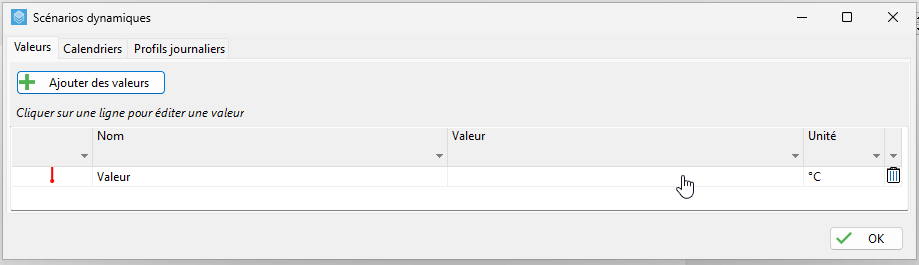
 Cliquer sur une ligne pour éditer une valeur : la fenêtre "Formule" s'ouvre (voir STD Fenêtre Formule).
 pour enregistrer,
 pour ne rien changer. Pour supprimer, cliquer sur la corbeille en fin de ligne et confirmer.
 , la fenêtre Périodes s'ouvre. Une grille affiche la couleur et le nom de chaque période. Pour ajouter des périodes, cliquer sur
 , saisir le Nombre de périodes à ajouter : (1 par défaut, de 1 à 1000) et valider.
 , puis sélectionner les cellules concernées.