
« Scénarios dynamiques (Bibliothèque) » : différence entre les versions
| Ligne 1 : | Ligne 1 : | ||
{{Titre|Bibliothèque Scénarios dynamiques}} | {{Titre|Bibliothèque Scénarios dynamiques}} | ||
=Pack du projet= | =Pack du projet= | ||
Dernière version du 27 novembre 2026 à 15:27
Bibliothèque Scénarios dynamiques
1 Pack du projet
Les valeurs, calendriers, profils journaliers et périodes d'un projet forment un pack de scénarios. Dans la bibliothèque, un pack est un composant de la rubrique Scénarios > Scénarios dynamiques de Pleiades Bibliothèque. Il se saisit avec les mêmes trois onglets Valeurs, Calendriers et Profils journaliers, ce qui permet de préparer un jeu de scénarios réutilisable.

2 Exemple
Une occupation de bureau de 20 personnes, présente de 8 h à 18 h en semaine et absente le week-end.
- Profils journaliers : cet onglet permet d’ajouter un profil nommé « Journée », saisir 1 aux heures 8 à 17 et 0 aux autres heures. Ajouter un profil « Nuit » avec 0 à toutes les heures.
- Calendriers : cet onglet permet d’ajouter un calendrier « Bureau », cliquer sur
 , ajouter 2 périodes et les renommer « Semaine » et « Week-end ». Sélectionner « Semaine » puis dessiner un rectangle sur les cinq premiers jours de toutes les semaines ; sélectionner « Week-end » et faire de même sur les deux derniers jours.
- Valeurs : dans cet onglet, cliquer sur
 puis sur la ligne créée. Nommer la valeur « Occupation bureau », choisir une unité d'occupation et saisir la formule Profil * 20.
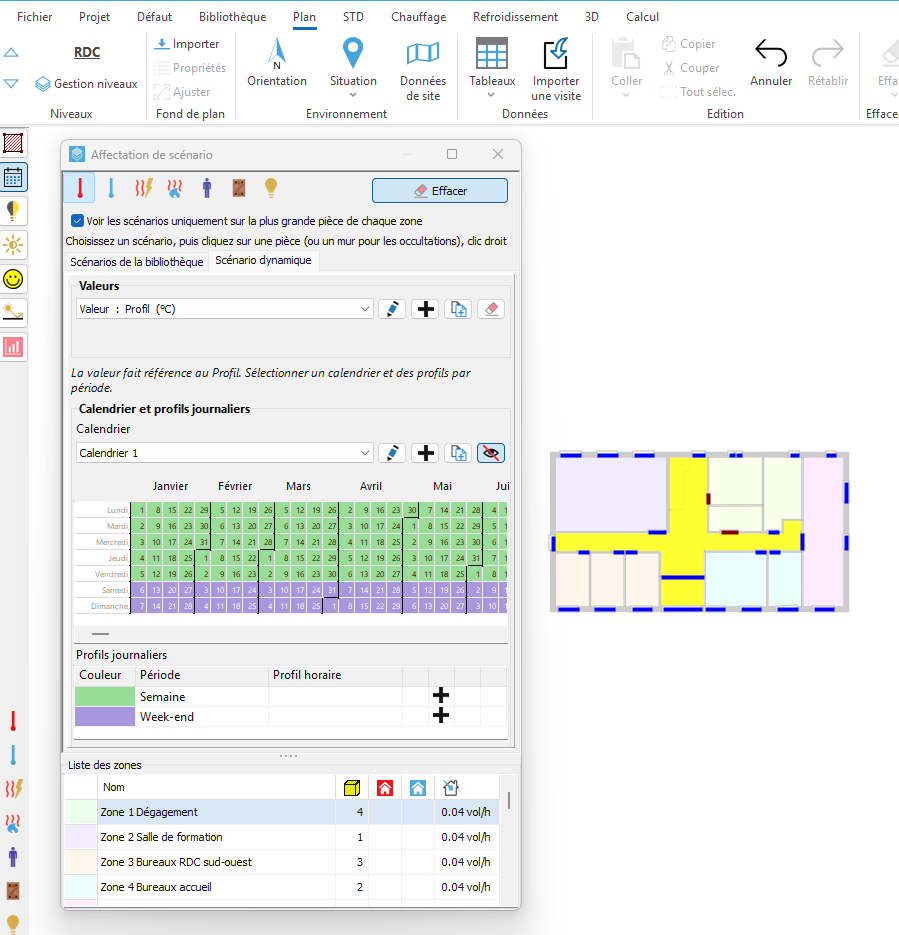
- Dans le Modeleur, cliquer sur l'outil Scénario d'occupation, ouvrir l'onglet Scénario dynamique, choisir la valeur « Occupation bureau » et le calendrier « Bureau », puis choisir le profil « Journée » pour la période « Semaine » et « Nuit » pour « Week-end ». Cliquer enfin dans les pièces concernées.
- Résultat attendu : le graphique montre 20 occupants de 8 h à 18 h les jours de semaine et 0 le reste du temps. Pour annuler, utiliser le bouton Effacer de la fenêtre d'affectation.


Voir aussi