
« Scénarios dynamiques (Bibliothèque) » : différence entre les versions
| Ligne 22 : | Ligne 22 : | ||
'''Voir aussi''' | '''Voir aussi''' | ||
* [[STD Fenêtre Formule]] | * [[STD Fenêtre Formule]] | ||
* | * Fenêtre scénarios dynamiques (Arbre STD) | ||
[[Category:Pleiades]] | [[Category:Pleiades]] | ||
Version du 27 novembre 2026 à 12:04
Scénarios dynamiques
1 Les catégories de scénarios
Pleiades propose deux catégories de scénarios, qui cohabitent dans un même projet :
- Scénarios en plage (rubrique Scénarios standards de la bibliothèque) : une valeur est choisie pour chaque heure de chaque jour de l'année. On les saisit sur trois niveaux, Valeur/Jour/Semaine. Une valeur est sélectionnée puis affectée en dessinant un rectangle dans la grille des jours puis un jour est sélectionné et affecté en dessinant un rectangle dans la grille des semaines.
| Le bouton Convertir tous les scénarios standards en scénarios dynamiques (voir plus bas)METTRE LIEN transforme les scénarios en plage et en pourcentage d'un projet en scénarios dynamiques. |
- Scénarios dynamiques : la valeur est le résultat d'une formule, évaluée à chaque pas de temps. Un scénario dynamique peut dépendre des conditions intérieures (température et occupation de la zone courante ou d'une zone précise) et extérieures (température extérieure, rayonnement, vent, position du soleil). Elle peut aussi utiliser la variable
Profil, valeur du profil journalier choisi pour la période du jour (voir l'exemple plus bas).
2 Pack du projet
Les valeurs, calendriers, profils journaliers et périodes d'un projet forment un pack de scénarios. Dans la bibliothèque, un pack est un composant de la rubrique Scénarios > Scénarios dynamiques de Pleiades Bibliothèque. Il se saisit avec les mêmes trois onglets Valeurs, Calendriers et Profils journaliers, ce qui permet de préparer un jeu de scénarios réutilisable.

3 Exemple
Une occupation de bureau de 20 personnes, présente de 8 h à 18 h en semaine et absente le week-end.
- Profils journaliers : cet onglet permet d’ajouter un profil nommé « Journée », saisir 1 aux heures 8 à 17 et 0 aux autres heures. Ajouter un profil « Nuit » avec 0 à toutes les heures.
- Calendriers : cet onglet permet d’ajouter un calendrier « Bureau », cliquer sur Fichier:Bouton .png, ajouter 2 périodes et les renommer « Semaine » et « Week-end ». Sélectionner « Semaine » puis dessiner un rectangle sur les cinq premiers jours de toutes les semaines ; sélectionner « Week-end » et faire de même sur les deux derniers jours.
- Valeurs : dans cet onglet, cliquer sur
 puis sur la ligne créée. Nommer la valeur « Occupation bureau », choisir une unité d'occupation et saisir la formule Profil * 20.
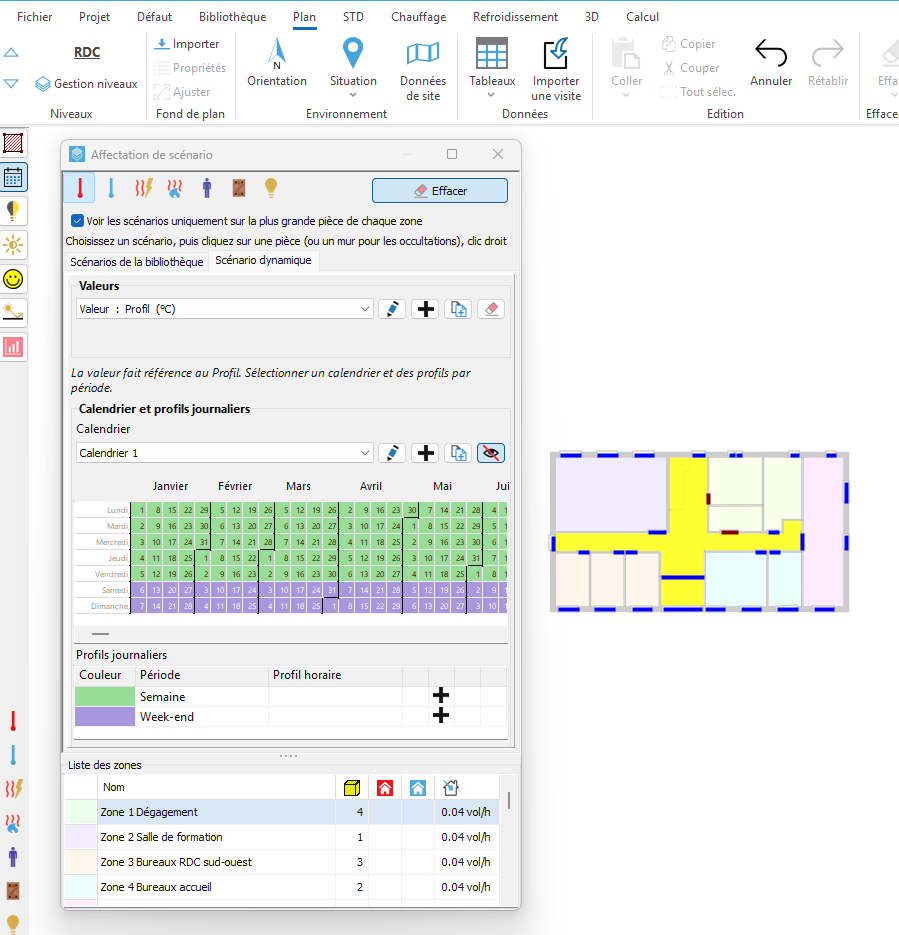
- Dans le Modeleur, cliquer sur l'outil Scénario d'occupation, ouvrir l'onglet Scénario dynamique, choisir la valeur « Occupation bureau » et le calendrier « Bureau », puis choisir le profil « Journée » pour la période « Semaine » et « Nuit » pour « Week-end ». Cliquer enfin dans les pièces concernées.
- Résultat attendu : le graphique montre 20 occupants de 8 h à 18 h les jours de semaine et 0 le reste du temps. Pour annuler, utiliser le bouton Effacer de la fenêtre d'affectation.


Voir aussi
- STD Fenêtre Formule
- Fenêtre scénarios dynamiques (Arbre STD)